
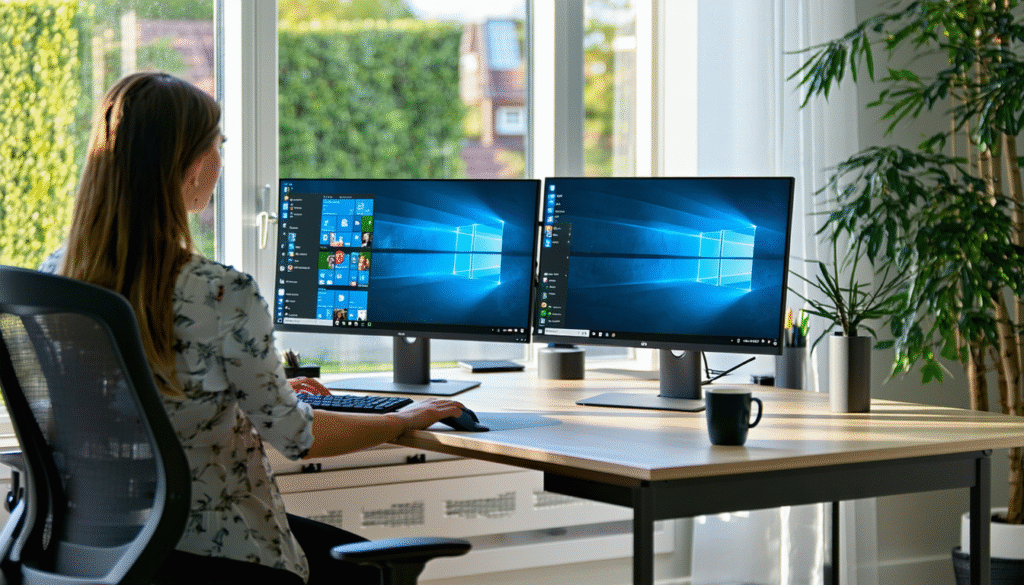
Alors que l’échéance approche, marquant la fin du support de Windows 10, il devient impératif pour les utilisateurs de préparer la transition vers Windows 11. À partir du 14 octobre 2025, le système d’exploitation Windows 10 ne recevra plus de mises à jour de sécurité, ce qui met en évidence la nécessité de passer à une plateforme plus moderne et sécurisée. Windows 11, conçu pour répondre aux défis de sécurité actuels tout en offrant une expérience utilisateur améliorée, se positionne comme la solution idéale pour les utilisateurs individuels et professionnels. En effectuant cette migration, non seulement les utilisateurs bénéficieront des dernières avancées technologiques, mais ils garantiront également la protection de leurs données et une performance accrue de leurs appareils.
Ce changement n’est pas simplement une mise à niveau technique, mais aussi une opportunité de redéfinir son environnement de travail ou d’étude, d’optimiser son investissement technologique et de bénéficier de fonctionnalités avancées. Les nouvelles fonctions de Windows 11, telles que la sécurité intégrée, la productivité accrue et l’interface utilisateur modernisée, sont des atouts qui ne passent pas inaperçus. Cet article se propose d’explorer en profondeur les bénéfices d’Windows 11, le processus de transition, et les ressources disponibles pour faciliter cette migration. De plus, des informations précieuses pour les organisations et les particuliers souhaitant tirer le meilleur parti de leur technologie seront présentées au fil des sections.
Bénéfices concrets de la migration vers Windows 11
Le passage à Windows 11 présente de nombreux avantages qui ne se limitent pas seulement à des améliorations techniques. En effet, cette nouvelle version du système d’exploitation s’inscrit dans une démarche globale visant à optimiser la productivité, la sécurité et l’expérience utilisateur.
Sécurité renforcée
À l’ère numérique actuelle, la sécurité des données est primordiale. Windows 11 a été conçu avec des fonctionnalités de sécurité avancées qui ne sont pas disponibles sur Windows 10. Par exemple, le module de plateforme sécurisée (TPM 2.0) et des mesures de sécurité basées sur la virtualisation protègent les appareils de manière proactive contre les menaces.
- 🔒 Protection intégrée avec TPM 2.0.
- 🛡️ Injures liées à la virtualisation pour une meilleure défense.
- 🚀 Blocage automatique des applications non fiables grâce à Smart App Control.
Ces mesures contribuent à réduire de 62% les incidents de sécurité, faisant de Windows 11 l’une des versions les plus fiables jamais produites par Microsoft.
Expérience utilisateur modernisée
Windows 11 n’offre pas seulement une sécurité accrue, mais également une interface utilisateur améliorée. Le design est plus épuré et plus moderne, ce qui facilite la navigation. Le menu Démarrer a été repensé pour faciliter l’accès aux applications et aux fichiers les plus utilisés. Parmi les nouvelles caractéristiques notables, on trouve :
- 🌟 Interface utilisateur épurée et personnalisable.
- 🖥️ Mise en page dynamique avec Snap Layouts pour un multitâche simplifié.
- 📸 Accès direct à des applications populaires depuis la barre des tâches.
Optimisation de la productivité
Un autre point fort de Windows 11 est sa capacité à améliorer la productivité. Grâce à des fonctionnalités comme les bureaux virtuels, les utilisateurs peuvent structurer plus efficacement leurs tâches, idéaux pour un environnement de travail hybride ou pour la gestion d’études multiples. En intégrant les outils les plus récents, Windows 11 permet une fluidité inégalée dans le passage d’une tâche à une autre.
| Fonctionnalité | Description | Impact sur la productivité |
|---|---|---|
| Snap Layouts | Organisation et optimisation des fenêtres ouvertes. | Rend le multitâche plus rapide et intuitif. |
| Bureaux Virtuels | Création de plusieurs bureaux pour différents projets. | Facilite le passage entre travaux différents. |
| Intégration d’Intelligence Artificielle | Copilot pour des réponses facilitant l’apprentissage et la productivité. | Accélère l’acquisition de nouvelles compétences. |
Vérifiez la compatibilité de votre PC pour Windows 11
Avant d’effectuer la transition vers Windows 11, il est crucial de s’assurer que l’appareil actuel répond aux exigences minimales. Microsoft a mis en place des outils simples pour guider les utilisateurs dans la vérification de la compatibilité de leur matériel.
Comment vérifier si votre PC peut être mis à jour ?
Le plus simple est d’utiliser l’outil de vérification de compatibilité mis à disposition par Microsoft. Les étapes à suivre sont :
- 🔍 Cliquez sur le bouton Démarrer.
- ⚙️ Accédez aux Paramètres > Mise à jour et sécurité > Windows Update.
- ✅ Sélectionnez « Vérifier les mises à jour » pour obtenir des informations sur votre appareil.
Ces étapes vous indiqueront directement si votre PC peut être mis à jour ou si un nouvel achat est nécessaire pour bénéficier de Windows 11. Pour les appareils qui ne peuvent pas être mis à jour, Microsoft recommande de considérer l’achat d’un nouveau PC, pouvant être un modèle Dell, HP, Lenovo, Asus, Acer, ou même un Surface optimisé pour Windows 11.
Caractéristiques requises
Les caractéristiques minimales pour faire fonctionner Windows 11 incluent :
- 🖥️ Processeur de 1 GHz ou plus avec au moins 2 cœurs sur un processeur compatible 64 bits.
- 💾 4 Go de RAM minimum pour un fonctionnement fluide.
- 💽 64 Go d’espace de stockage pour l’installation.
- 🔒 TPM version 2.0 pour des fonctionnalités de sécurité avancées.
| Élément | Détails |
|---|---|
| Processus Compatible | 1 GHz avec 2 cœurs min. |
| RAM | 4 Go minimum |
| Stockage | 64 Go minimum |
| TPM | Version 2.0 |
Guide d’achat pour un nouvel ordinateur Windows 11
Si après la vérification, il s’avère que votre appareil ne peut pas prendre en charge Windows 11, il est crucial d’explorer les options pour acquérir un nouvel appareil. Le marché regorge de modèles variés, chacun conçu pour répondre à des besoins spécifiques. Que ce soit pour le travail, les études ou le divertissement, il existe plusieurs choix.
Les meilleures marques à considérer
Lors de la sélection d’un nouveau PC, certaines marques se distinguent par leur fiabilité et leurs performances. Voici une liste de marques reconnues :
- 💻 Dell : Connue pour ses ordinateurs portables robustes et adaptés aux entreprises.
- 🚀 HP : Propose des modèles performants pour les professionnels et les particuliers.
- 📱 Lenovo : Réputée pour ses conceptions élégantes et ses performances élevées.
- 🎮 Asus : Idéale pour les joueurs avec ses modèles orientés gaming.
- 🌟 Acer : Offrant des options à des prix compétitifs avec de bonnes performances.
Astuces pour l’achat d’un nouvel appareil
Pour maximiser l’efficacité de votre achat, voici quelques astuces :
- 🔄 Vérifiez des programmes de reprise pour réduire le coût d’un nouvel appareil.
- 📦 Consultez les évaluations en ligne pour comparer les modèles en fonction de leurs caractéristiques.
- 🛒 Ne négligez pas les promotions spéciales qui pourraient offrir des économies significatives.
| Marque | Modèles recommandés | Points forts |
|---|---|---|
| Dell | XPS 13 | Performance et design premium |
| HP | Pavilion x360 | Polyvalence et écran tactile |
| Lenovo | ThinkPad X1 | Fiabilité et autonomie |
| Asus | ROG Zephyrus G14 | Performance de jeu |
| Acer | Swift 3 | Portabilité et rapport qualité-prix |
Programmes de mises à jour de sécurité prolongées
Pour ceux qui prennent plus de temps pour faire la transition vers Windows 11, Microsoft propose un programme d’Extension des mises à jour de sécurité (ESU) permettant de bénéficier d’un support continu, même après la fin officielle de Windows 10. Cela peut être crucial pour garantir la sécurité des données pendant la période de transition.
Détails sur le programme ESU
Le programme couvre des instances de Windows 10 et offre des mises à jour critiques et importantes selon le besoin. Il est proposé à la fois pour les entreprises et pour les particuliers. Voici les points clés :
- ⏳ Durée : Un an de mises à jour pour $30 pour les utilisateurs individuels.
- 🔒 Sécurité : Maintien de la protection contre les menaces récurrentes.
- 🔧 Support : Assistance technique limitée durant l’ESU.
Il est hautement conseillé d’opter pour ce programme si le passage à Windows 11 n’est pas possible immédiatement. Les utilisateurs peuvent ainsi se donner un peu de répit tout en maintenant un niveau de sécurité acceptable.
Avantages supplémentaires du programme ESU
Au-delà des mises à jour de sécurité, l’ESU permet également d’établir une communication sur les évolutions de Windows 11, préparant ainsi les utilisateurs pour une transition plus fluide.
| Avantage | Description |
|---|---|
| Mises à jour critiques | Sécurité en temps réel pour Windows 10. |
| Support technique | Assistance pour résoudre les problèmes majeurs. |
| Consolidation des données | Gestion sécurisée des fichiers pendant la transition. |
Stratégies pour une transition réussie vers Windows 11
Une fois que les utilisateurs ont décidé de passer à Windows 11, la planification d’une stratégie de migration est essentielle. Cela garantit que le passage s’effectue sans heurts et sans interruption significative des activités habituelles. Des stratégies claires aident à maximiser les bénéfices de la nouvelle plateforme.
Préparation et sauvegarde des données
Avant d’initier le processus de migration, il est primordial de s’assurer que toutes les données sont sauvegardées. Les utilisateurs peuvent :
- 💾 Utiliser des services de cloud comme OneDrive pour sauvegarder des fichiers importants.
- 📁 Créer une image système pour réinstaller rapidement les logiciels si nécessaire.
- ✂️ Déterminer les fichiers et programmes à conserver pour éviter la perte de données.
Ressources pour le passage à Windows 11
Microsoft fournit un large éventail d’outils pour aider lors de cette transition. Parmi les ressources disponibles, on trouve :
- 🌐 Outils d’assistance technique disponibles sur le site officiel de Microsoft.
- 👩💻 Guides interactifs pour débutants sur la navigation de Windows 11.
- 📞 Service d’assistance pour les problèmes rencontrés pendant la migration.
| Ressources | Utilité |
|---|---|
| OneDrive | Sauvegarde des données sur le cloud. |
| Guides de migration | Instructions pas à pas pour l’installation. |
| Assistance technique | Résolution des problèmes de compatibilité. |
Source: blogs.windows.com